1. Proxmox 설치
하드웨어 세팅은 아버지께서 사무실에 구비해두신 서버 컴퓨터 중 하나를 사용했기에 생략 - 랜카드 꽂고 모니터 연결하고 등등의 귀찮은 과정들도 나중에 직접 해 보고 싶다.
여튼 난 이미지 구워서 os 부팅디스크 만드는 단계에서부터 컴퓨터 세팅을 시작하는 게 처음이기 때문에, Proxmox 공식 웹사이트 + 유튜브 + Gemini 가이드 등등 이것저것 참고해서 세팅했다. 다음은 제미나이가 준 가이드 내용임. 근데 내 컴퓨터에는 이미 우분투가 깔려 있던 상태라 BIOS 진입해서 Priority 조정하는 과정이 추가됐음.
Proxmox VE 최적화 설치 가이드
Proxmox는 일반적인 프로그램(Type 2)과 달리, 하드웨어 위에 직접 설치되어 자원을 극대화하는 Type 1(Bare-metal) 하이퍼바이저입니다. 기존 데비안(Debian) 리눅스 위에 패키지 형태로 올리는 방법도 존재하지만, 네트워크와 스토리지 설정이 꼬이는 딜레마가 발생하기 쉬우므로 공식 ISO를 통한 클린 설치가 가장 압도적으로 안정적인 해결책입니다.
1. 설치 전 필수 준비 및 확인 사항
| 구분 | 요구 사항 및 확인 내용 |
|---|---|
| BIOS 설정 (필수) | CPU 가상화 기술 활성화 (Intel: VT-x, AMD: SVM 또는 AMD-V) |
| 설치 미디어 | 8GB 이상의 빈 USB 플래시 드라이브 |
| 네트워크 환경 | 유선 랜(Ethernet) 연결 필수 (서버 구동용 고정 IP 할당을 위해) |
| 디스크 상태 | 설치 대상 디스크 내 모든 데이터 삭제 동의 (깡통 상태 권장) |
2. 단계별 설치 프로세스
Step 1: Proxmox 부팅 USB 제작 (다른 PC에서 수행)
-
Proxmox 공식 홈페이지(proxmox.com)에서 Proxmox VE ISO Installer를 다운로드합니다.
-
Rufus (윈도우) 또는 BalenaEtcher (Mac/리눅스)를 이용해 다운로드한 ISO 파일을 USB에 굽습니다.
Step 2: 설치 환경 진입
-
준비된 깡통 컴퓨터에 USB를 꽂고 부팅 순서를 USB로 맞춰 부팅합니다.
-
검은 화면에 Proxmox 로고가 뜨면
Install Proxmox VE (Graphical)를 선택합니다.
Step 3: 시스템 환경 설정 (핵심)
설치 마법사의 지시에 따라 다음 항목들을 신중하게 기입합니다.
-
Target Harddisk: Proxmox가 설치될 디스크를 선택합니다.
-
Country / Timezone: South Korea / Asia/Seoul
-
Password / Email: 루트(root) 관리자 비밀번호를 설정합니다. (절대 분실하면 안 됩니다.)
-
Management Network Configuration:
-
Hostname: 서버의 이름 (예:pve.local) -
IP Address: 공유기 대역에 맞는 고정 IP 입력 (예:192.168.0.100) -
이 IP 주소가 향후 서버를 관리할 접속 주소가 됩니다.
-
Step 4: 설치 완료 및 접속
-
설치가 완료되면 자동으로 재부팅됩니다. (이때 USB를 제거합니다.)
-
부팅이 완료되면 검은색 CLI 화면에 로그인 프롬프트와 함께 접속 주소(
https://설정한IP:8006)가 나타납니다. -
동일한 공유기에 연결된 다른 컴퓨터의 웹 브라우저에서 해당 주소로 접속합니다. (보안 경고가 뜨면 ‘고급 - 무시하고 이동’을 선택합니다.)
-
ID에
root, 비밀번호에 설치 시 설정한 암호를 입력하여 Proxmox 관리자 페이지에 진입합니다.
2. Proxmox VE 웹 콘솔로 접속해 설정
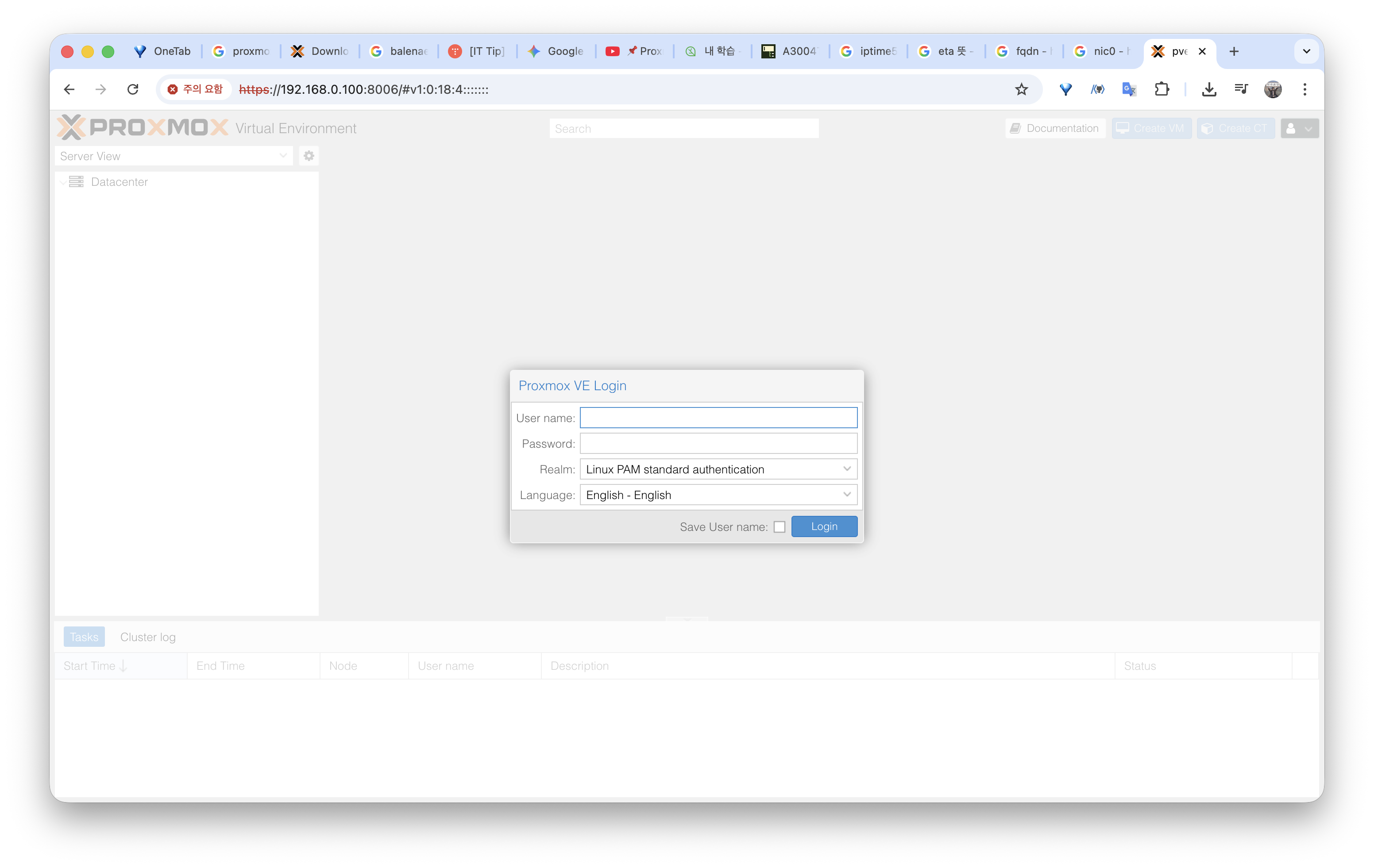 고정 IP는 192.168.0.100에 연결했고 8006번 포트가 Proxmox VE 웹콘솔의 기본 포트. 여기서 VM도 만들고 이것저것 관리할 수 있다.
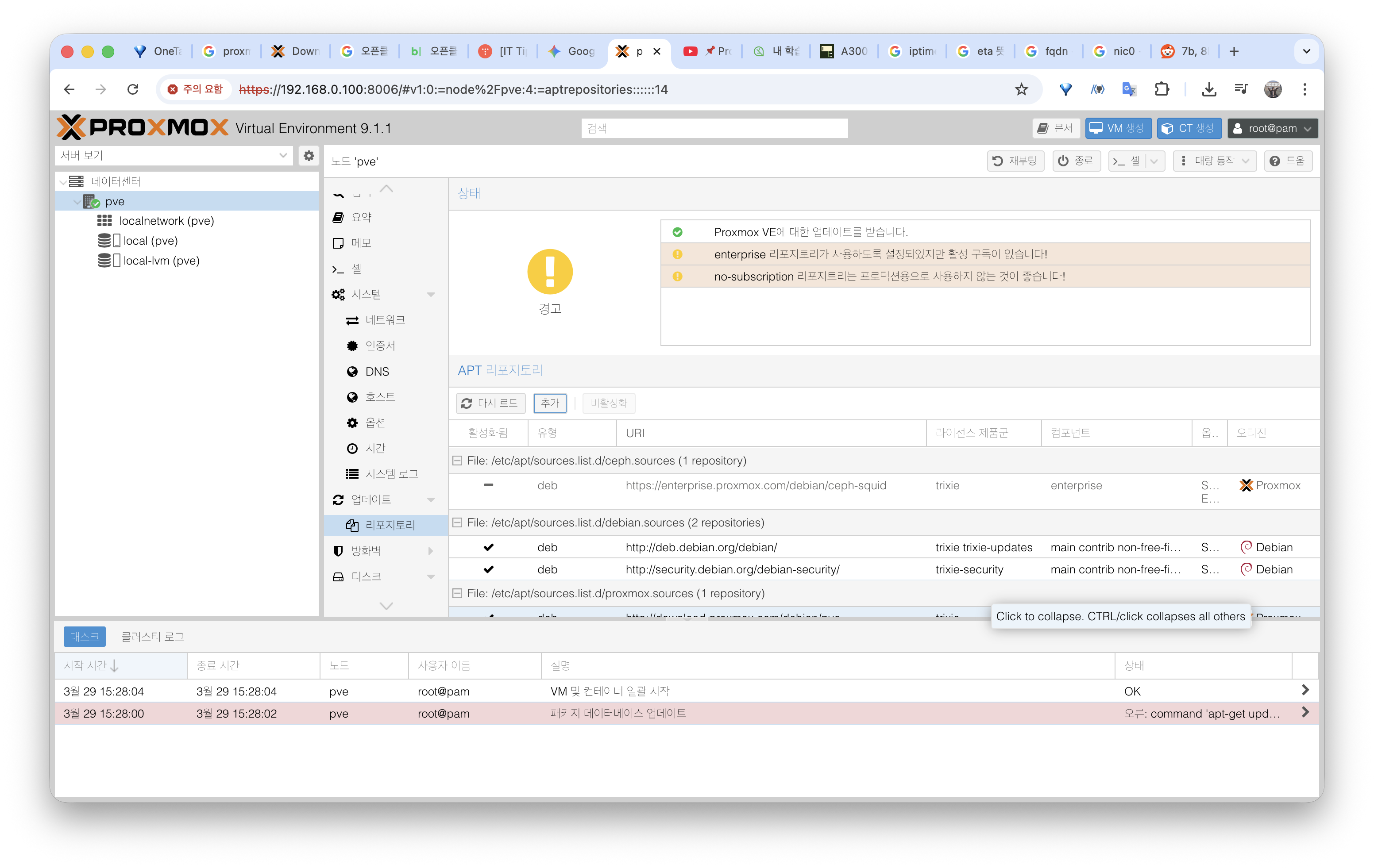 처음에 오류 떠서 헉 설치할 때 뭘 잘못했나 아직 언마운팅 중인데 USB드라이버를 너무 빨리 뽑았나? 설레발쳤는데 그냥 유료 구독 안 해서 사용 못하는 기능들 있다고 빨갛게 띄운 거였음. 업데이트>리포지토리 들어가서 enterprise 붙은 항목 다 비활성화하고 새로고침하면 해결된다.
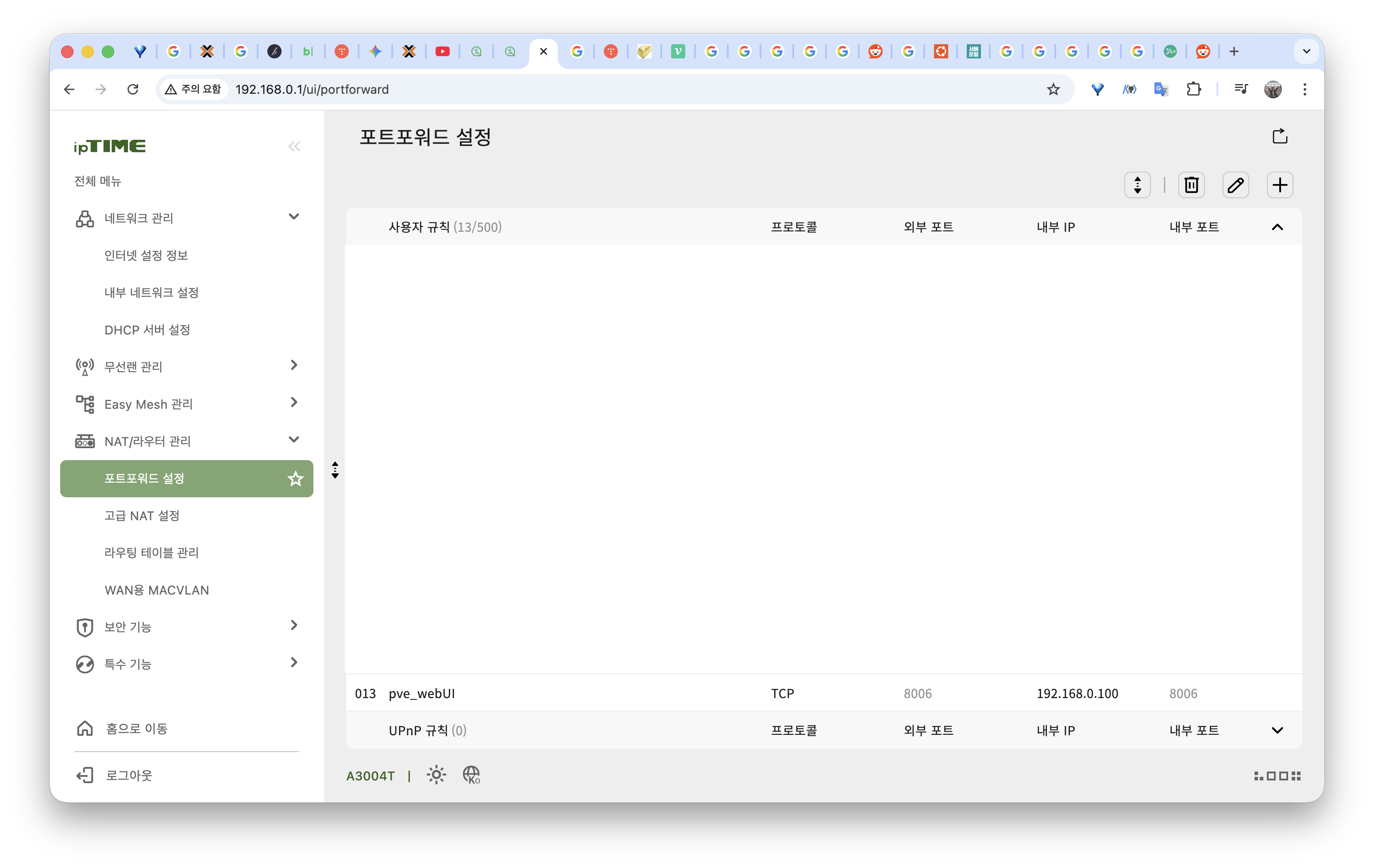 나중에 집에서도 작업할 수 있게 공유기 게이트웨이 들어가서 포트포워딩도 설정해 뒀다. 근데 이러면 보안적으로 문제가 있을 수 있기에(공인IP 알고 있으면 관리자 비밀번호만 알아내면 바로 그 안의 VM들 다 제어 가능) 나중에 조치할 생각.
VM 세팅 다 하고 나면 Proxmox 웹콘솔은 포트포워딩 해제하고, VM들이 있는 내부망으로 연결되는 방화벽을 설치해서 걔를 포트포워딩하는 식으로 조치한 글이 있던데 그걸 참고해서 나머지를 설정해볼 예정이다.
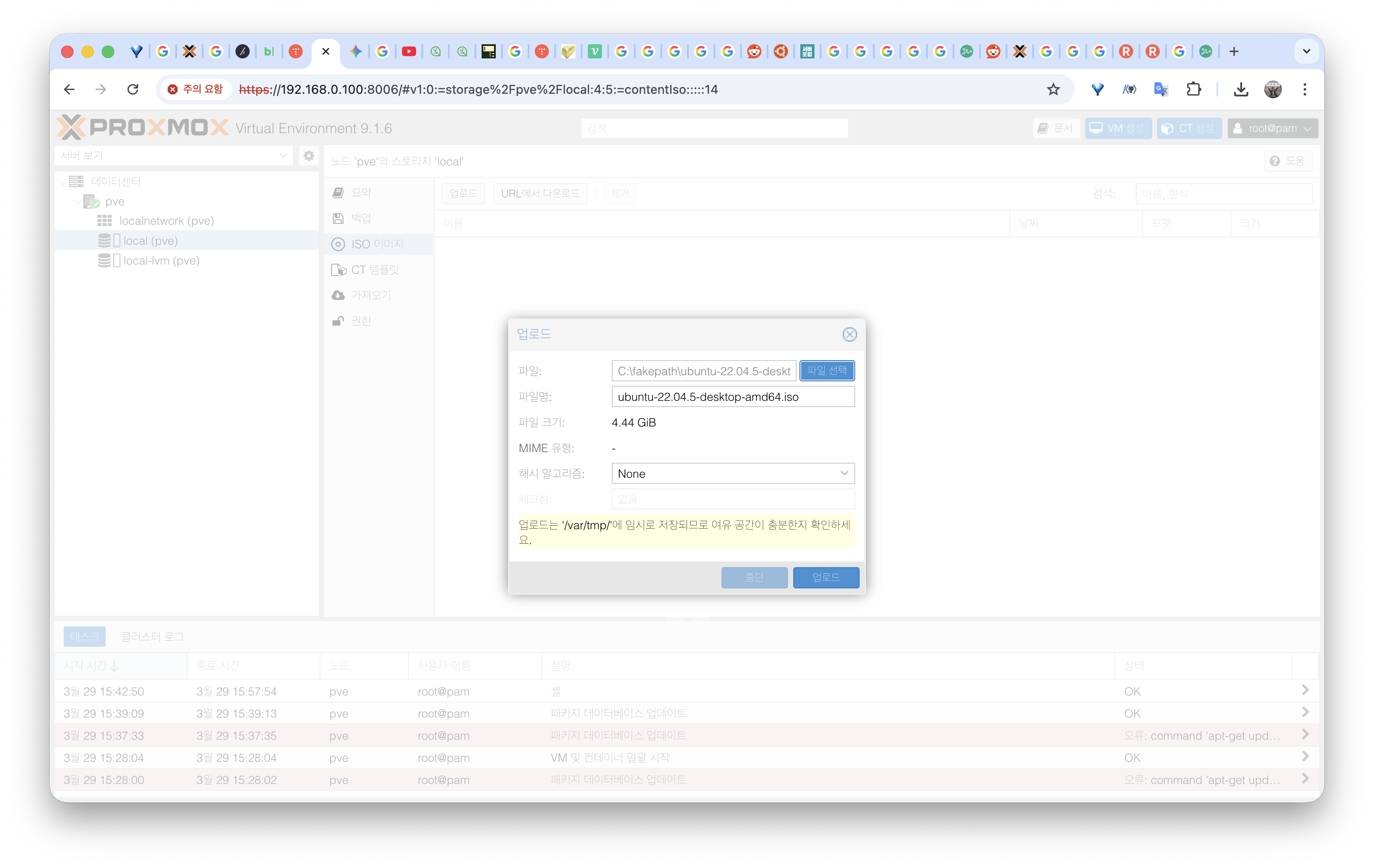 우분투 웹사이트에서 다운받은 iso 파일까지 업로드해주기. 근데 지금 생각해 보니 24 LTS 버전으로 다운받을 걸 그랬음,,, 나중에 다 깔고 나서 또 업그레이드하는 이중의 수고를 들이게 되었다.
3. VM 만들고 우분투 OS 설치
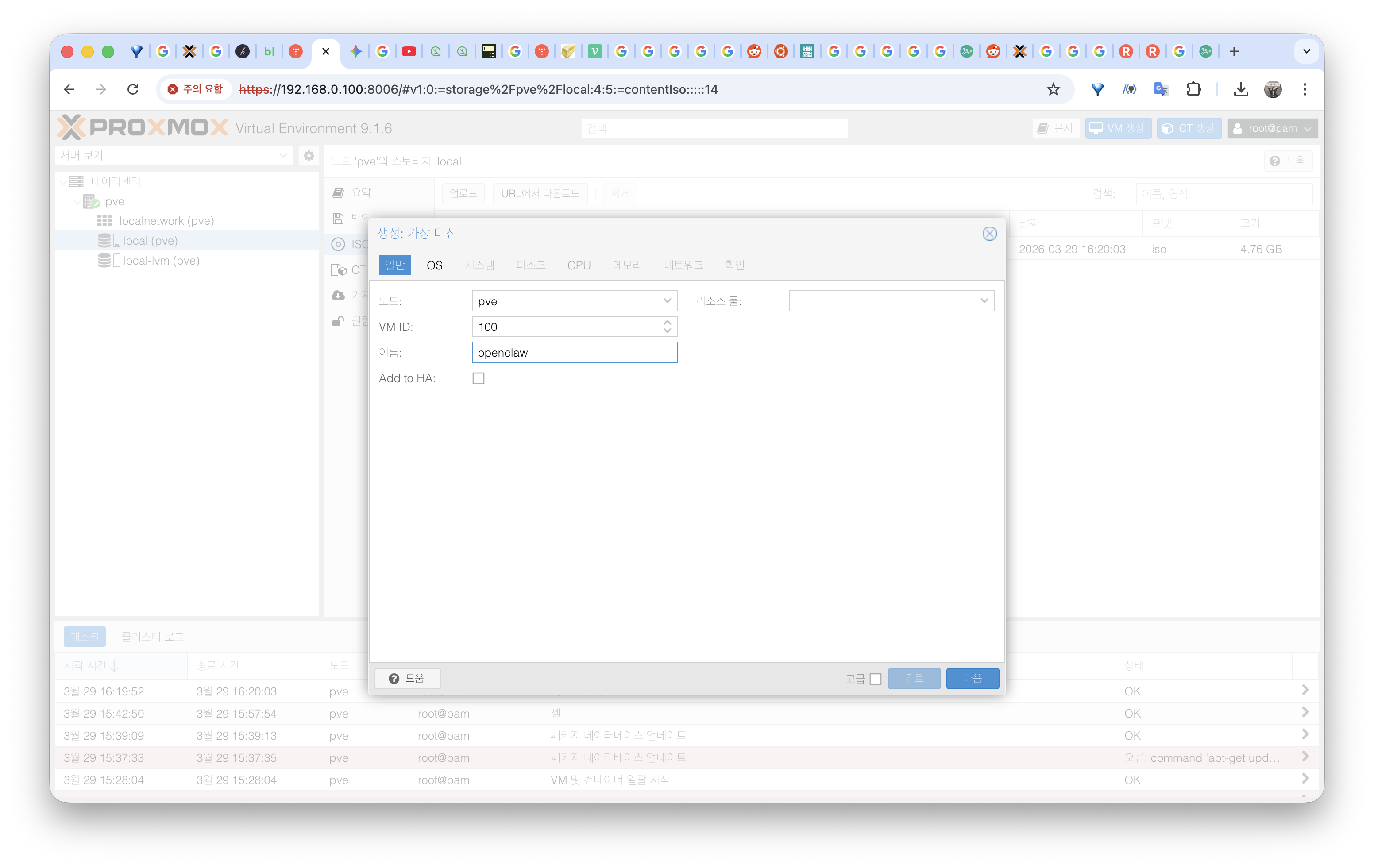 우상단의 ‘VM 생성’ 버튼 클릭하고 쭉 설정해준다. OS에서 업로드한 이미지 선택하고, 나는 디스크 용량은 48기가 / 코어 2개 / 램 4기가 / 그 외 default 설정으로 세팅했다.
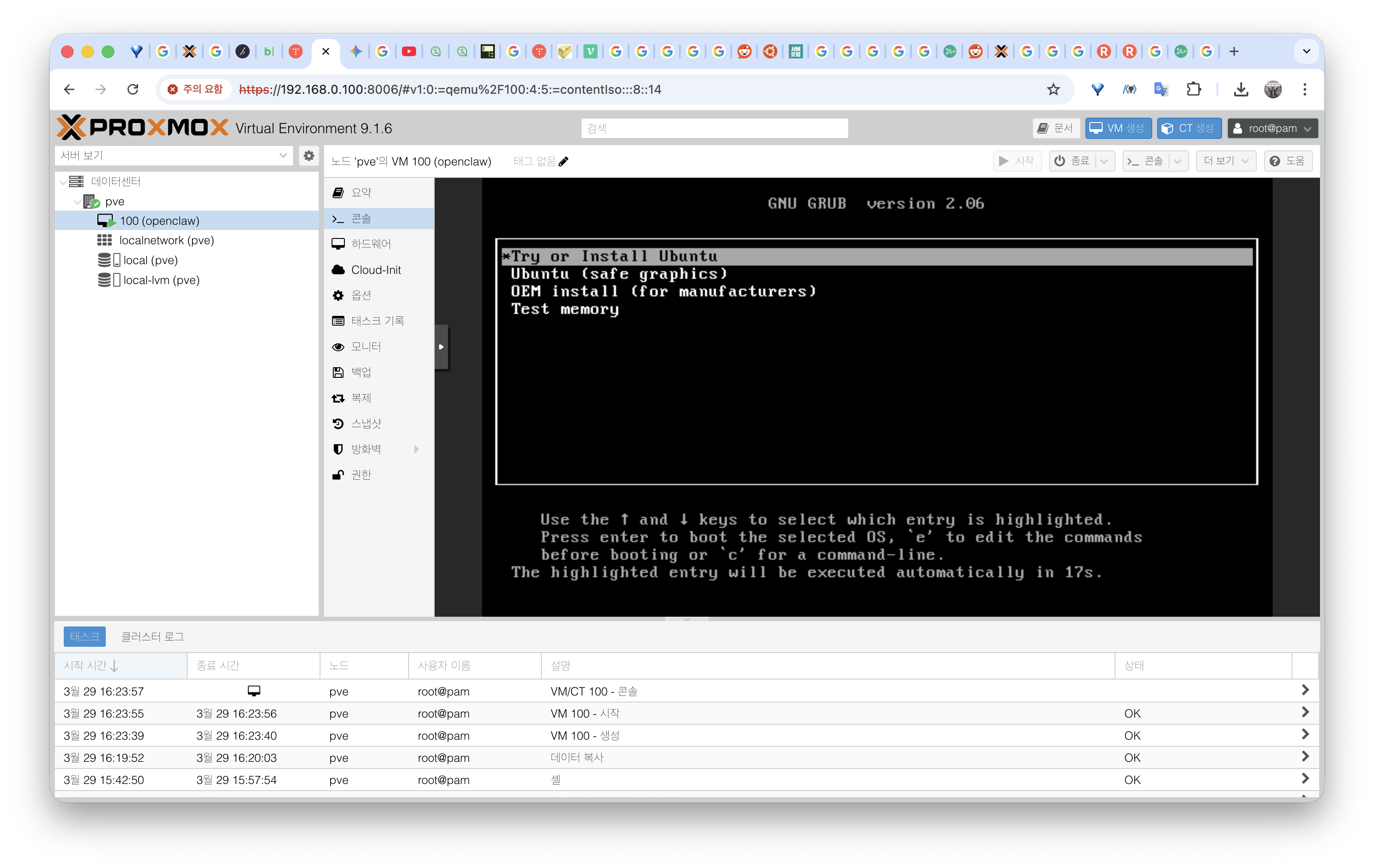 그리고 우분투를 설치해 준다. 나는 Proxmox 웹 콘솔에서 또 VM 콘솔(GUI)로 접속해서 세팅했는데, 이게 이중으로 접속해서 그런 건지 딜레이가 좀 있더라. 차라리 VM 할당된 IP 주소로 SSH 접속해서 터미널로 세팅하는 게 나았을지도?
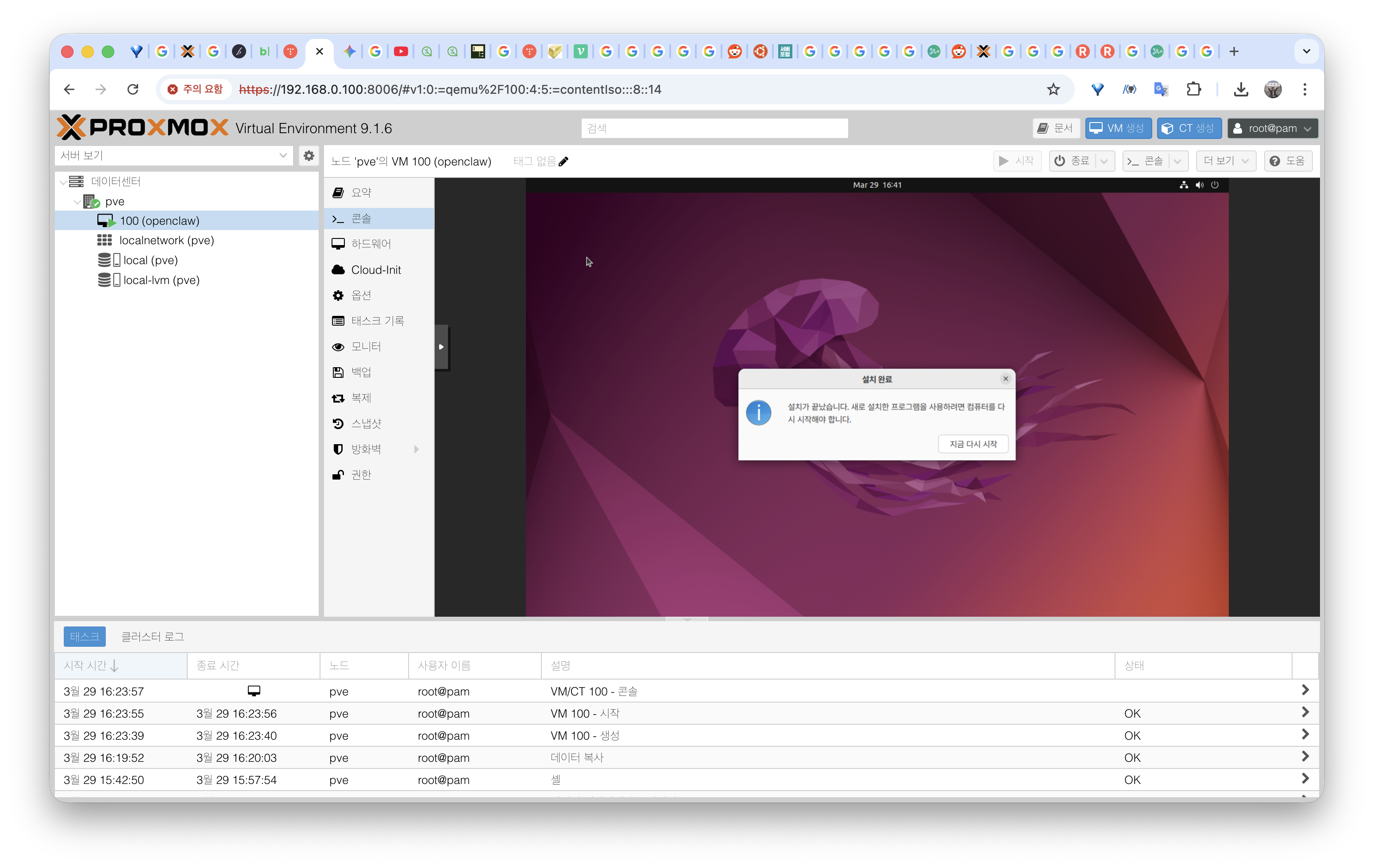 뭐 암튼 다 설치하고 리부팅했다.
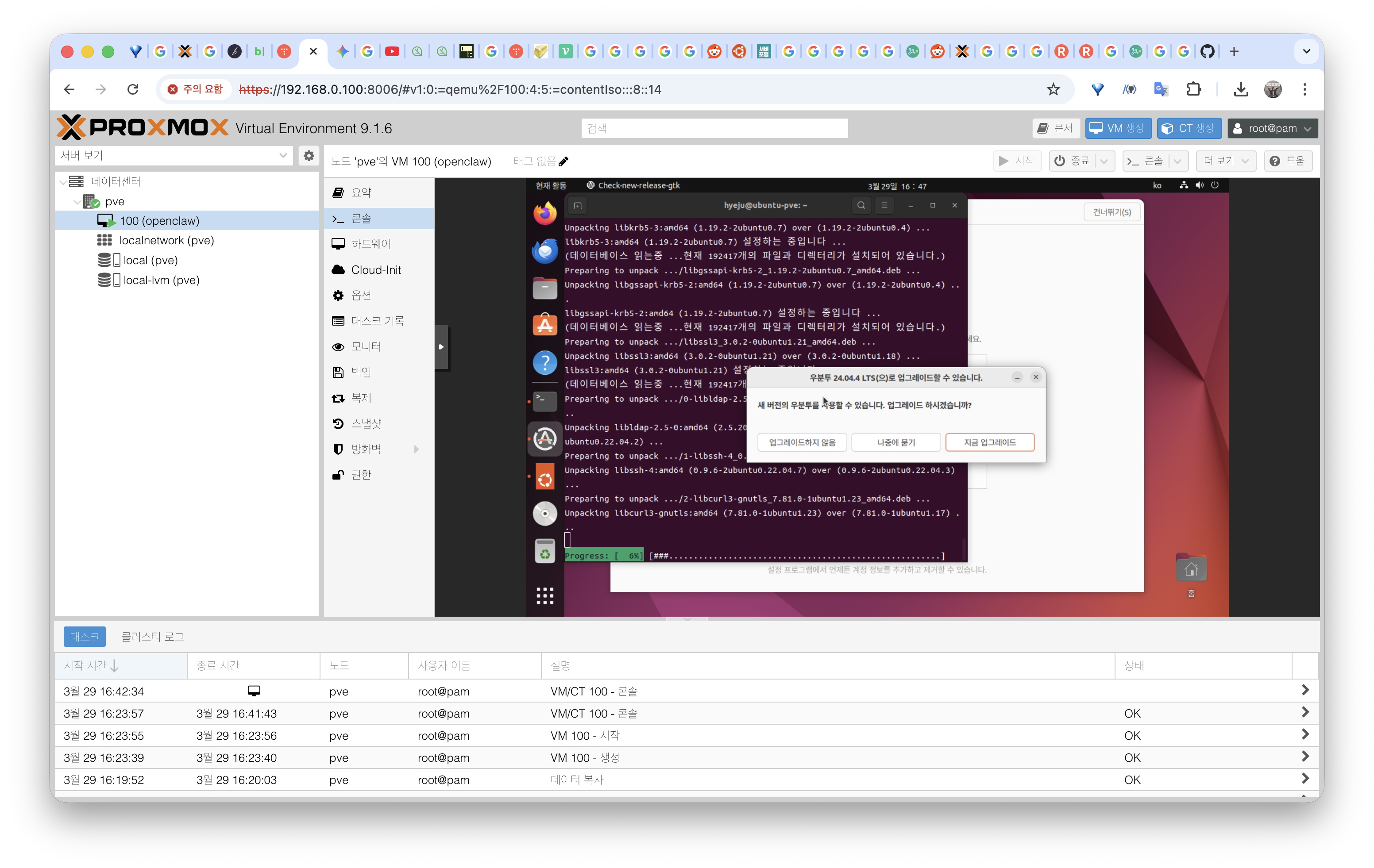 이제 오픈클로 깔기만 하면 되는데, 이때쯤 막 어머니가 집 오라고 재촉하시길래 나중에 원격으로 SSH 접속해서 하려고 하던 거 마무리한 뒤 sudo apt 업데이트하고 openssh-server 설치하는데 우분투 LTS 버전 업그레이드가 있다고 뜨더라 아오;;
4. OpenClaw 설치
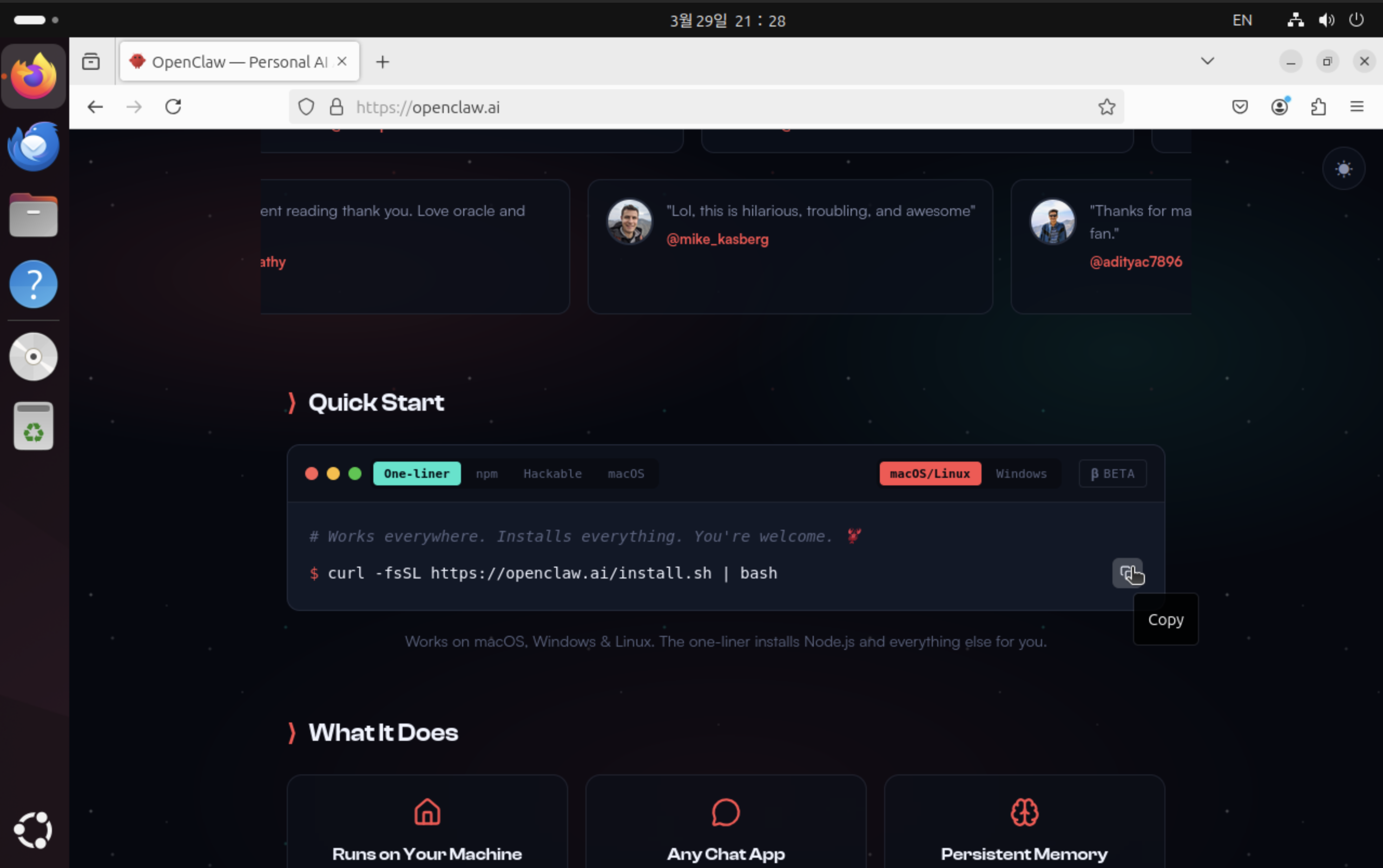 집에 와서는 그냥 유튜브에서 오픈클로 설치 가이드 검색해서 그거 보고 따라했다. curl로 인스톨하면 필요한 다른 패키지나 도구들(prerequisites)까지 같이 설치해준다길래 그걸로 함.
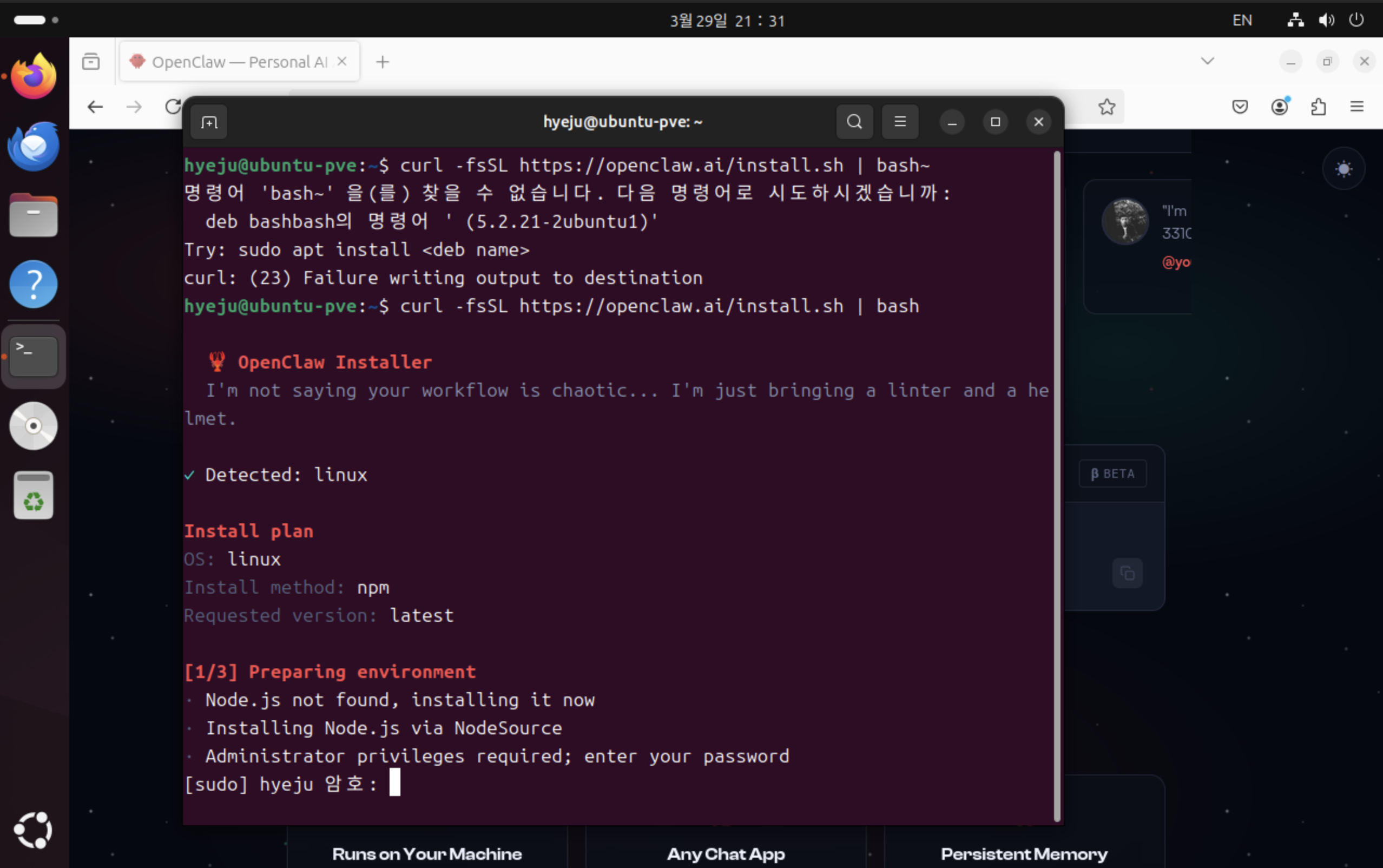 전부 인스톨 고고
문제는 여기서 발생. 이거 하고 잠깐 블로그 글 작성하고 오니 세션이 너무 오래 띄워져 있어서 중단되었다. 그래서 다시 curl 명령어를 쳐서 오픈클로 설치를 처음부터 재시작했더니 config가 덮어씌워졌는지 아니면 뭔지 자꾸 gateway 설정에서 오류가 나기 시작함.
여차저차 트러블슈팅 끝에 알아낸 바로는 온보딩 설정을 완료하지 못해서 제대로 판단을 못하는 거였다. 그래서 다시 openclaw gateway stop → openclaw onboard으로 설정 완료했더니 gateway connected 뜨면서 오픈클로 설치가 완료되었다!
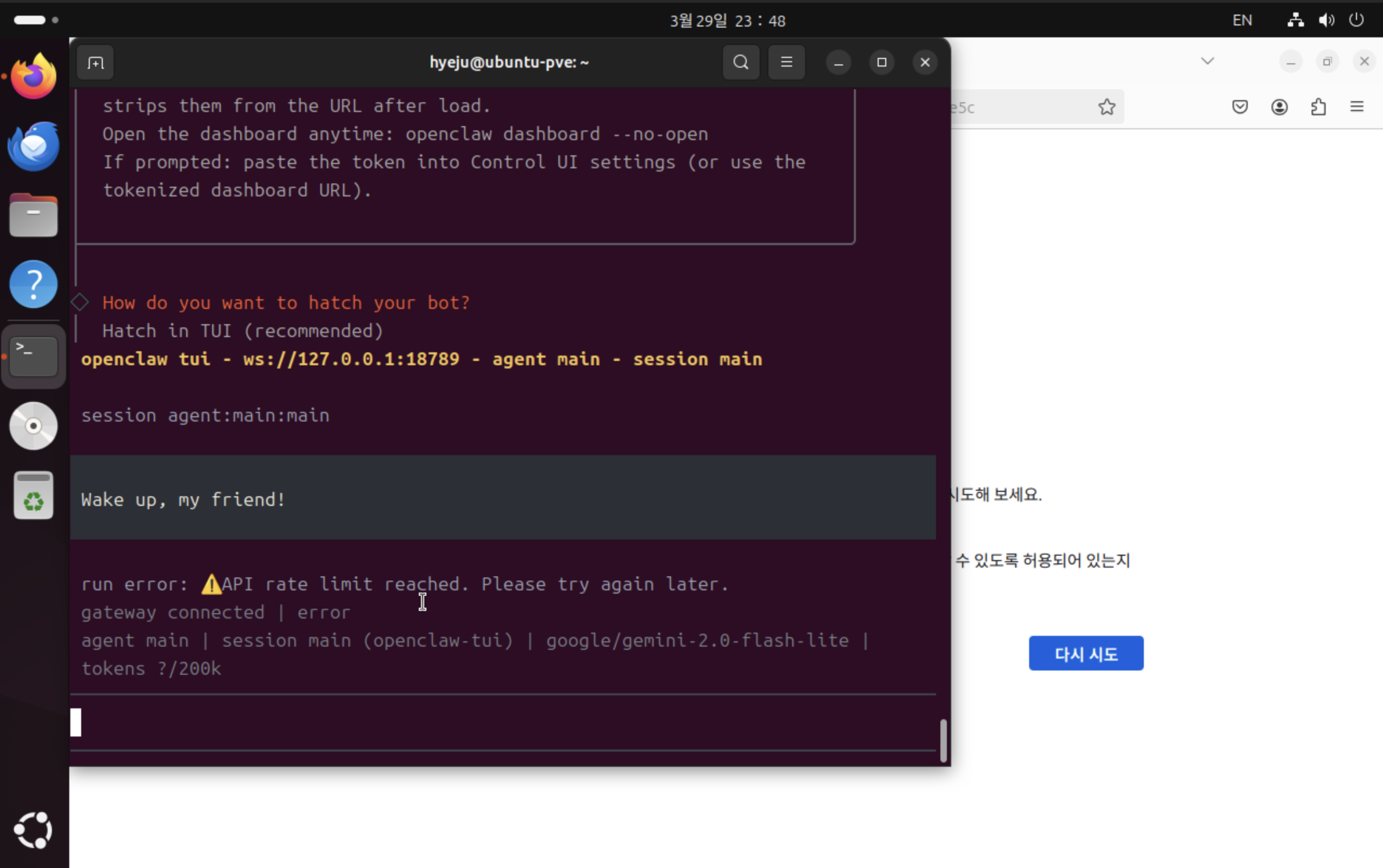 문제는 gemini api로 2.0 flash lite 모델을 연결했더니 얘가 API rate limit에 걸렸다. 왜??? 뭐여 나는 아무것도 안 했는데,,, 다른 서비스에서 쓴 것도 없음.
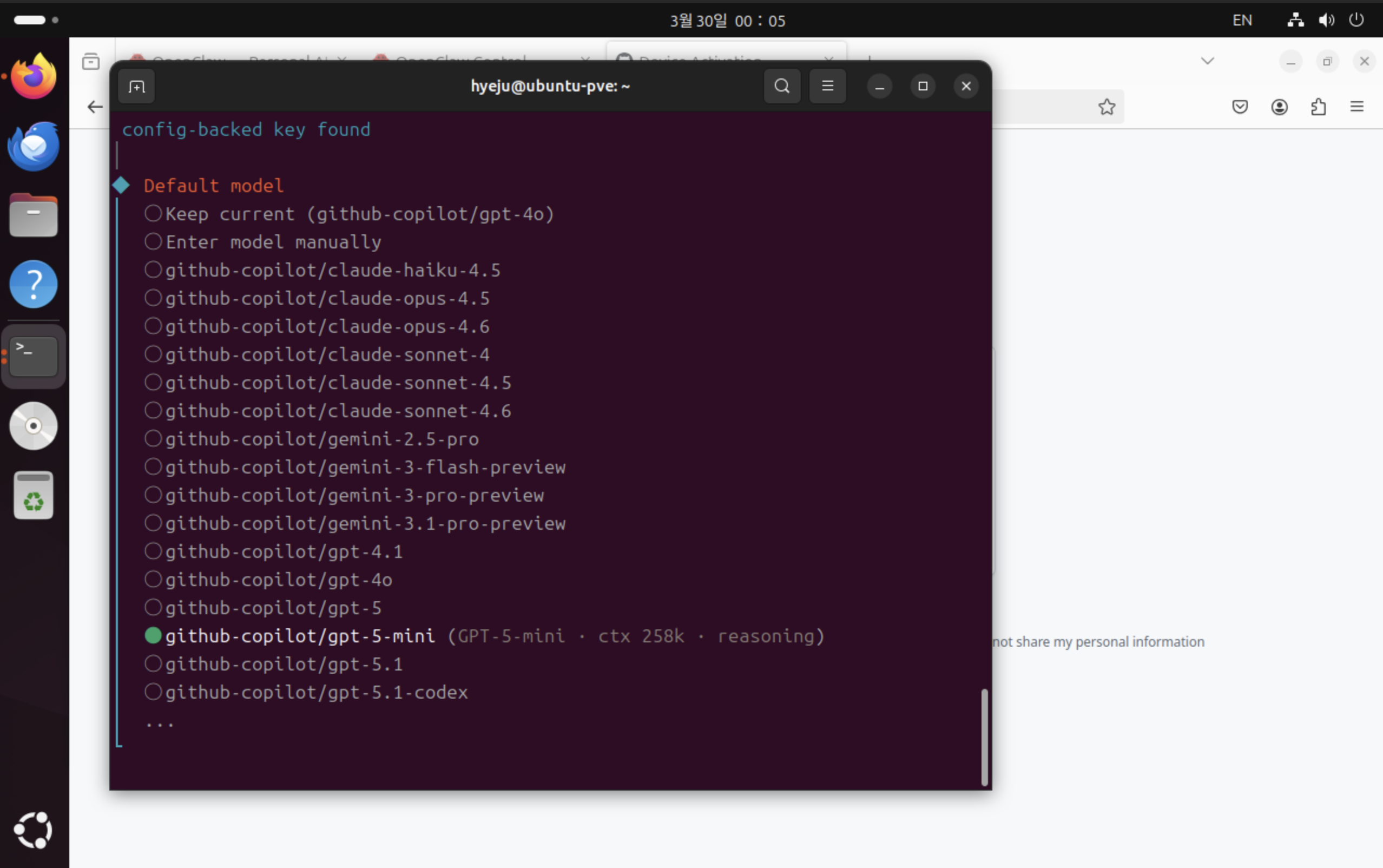 그래서 VM에서 github 로그인하는 귀찮은 짓거리를 감수하면서 그냥 Copilot으로 모델을 바꿨다.
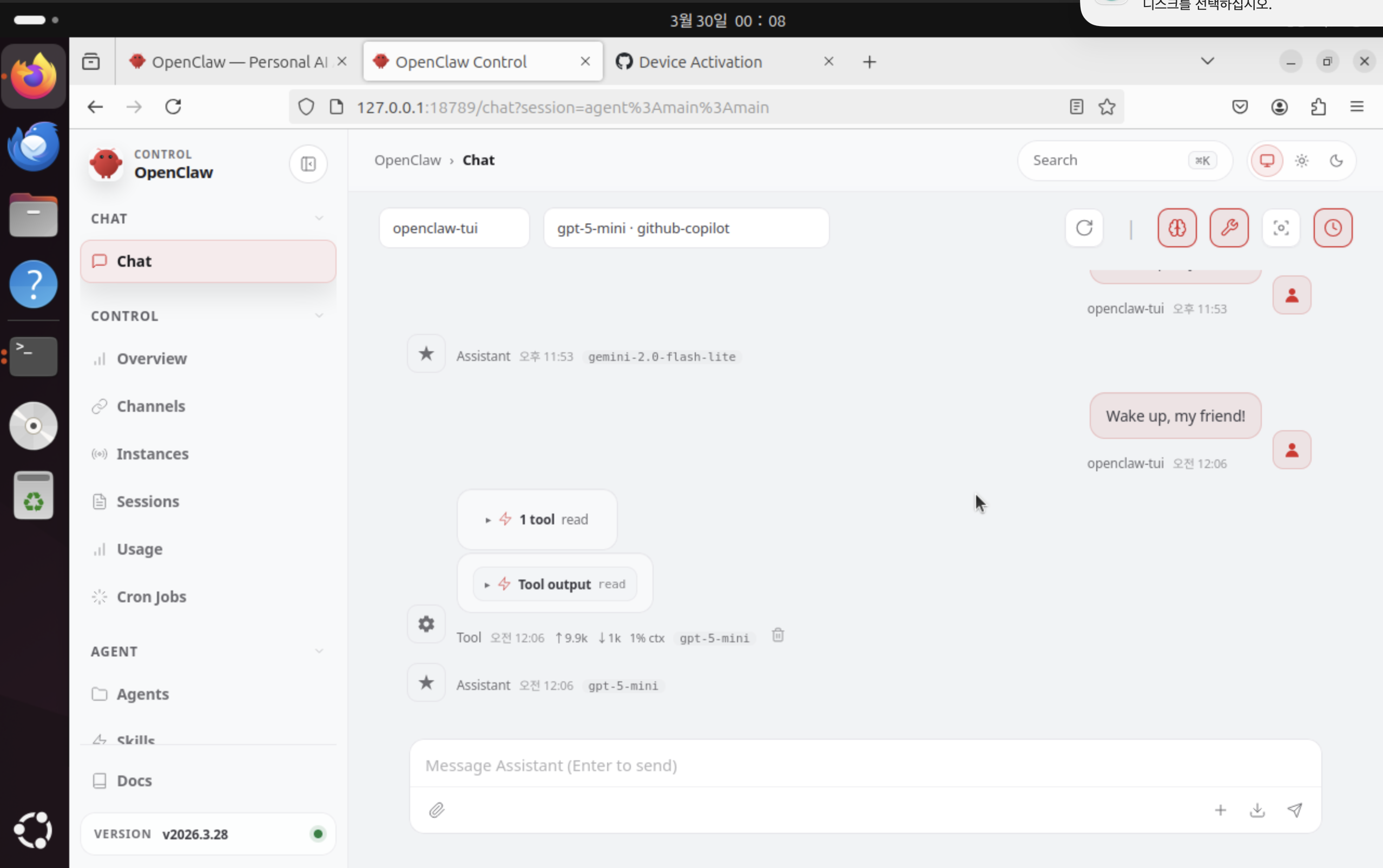 그랬더니 아주 잘 된다!
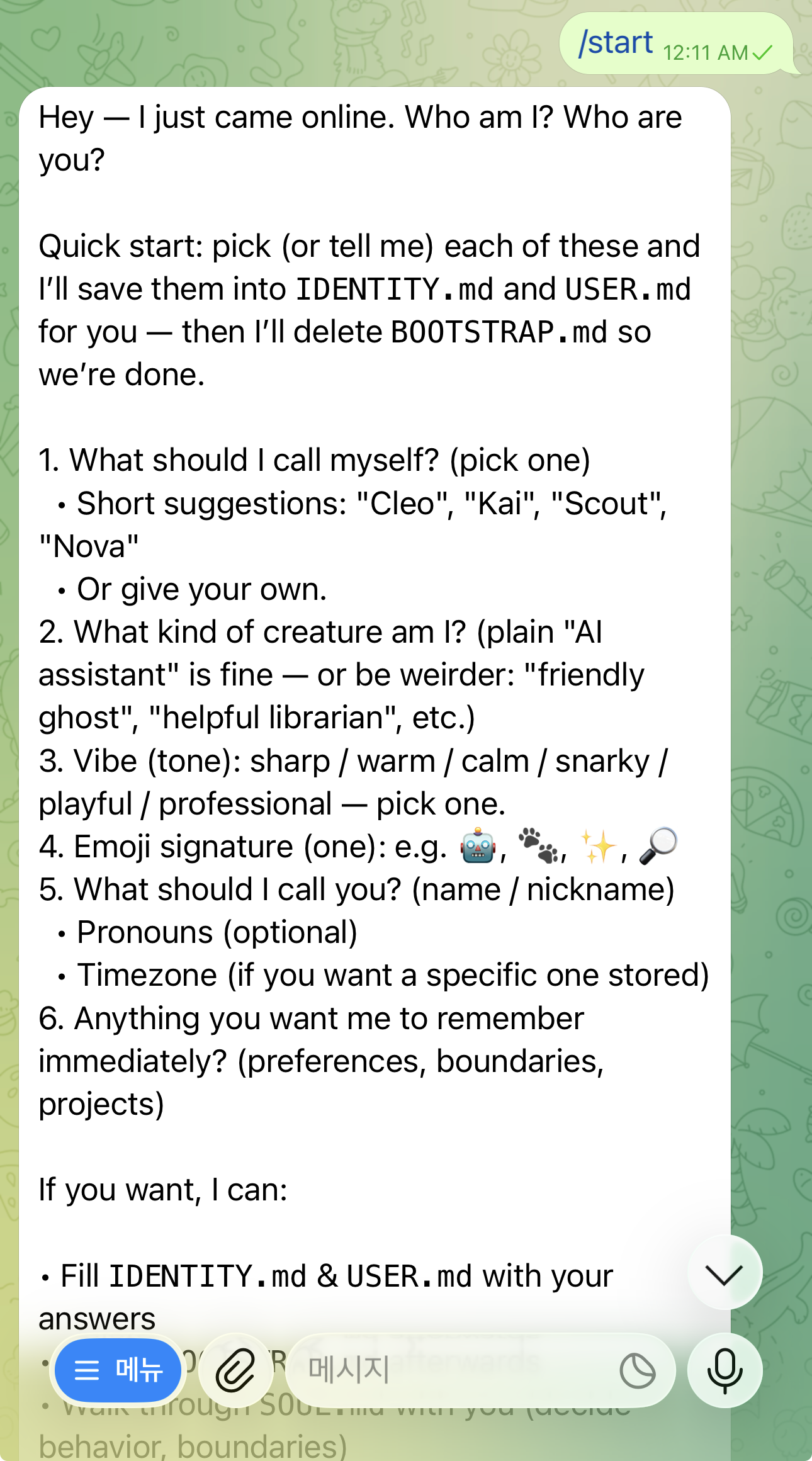 텔레그램 연동도 성공. Skills니 Agent니 하는 커스터마이징은 나중에 해야겠다. 귀찮아 졸려…